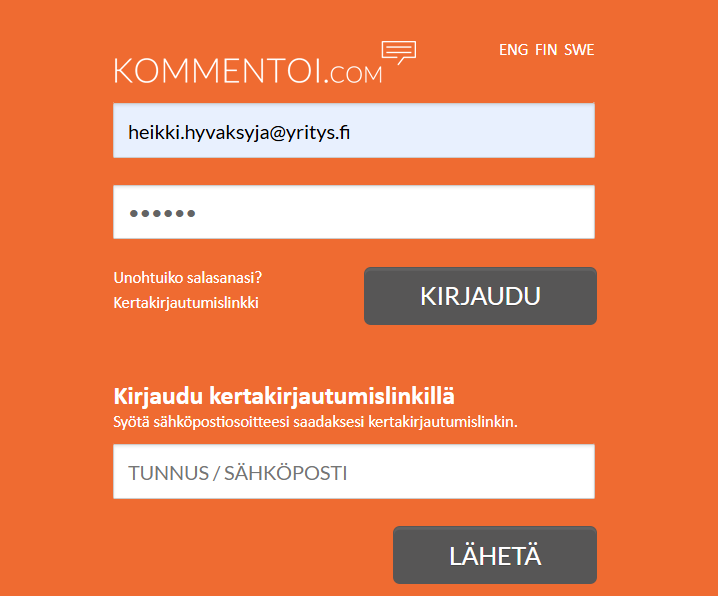
Logga in
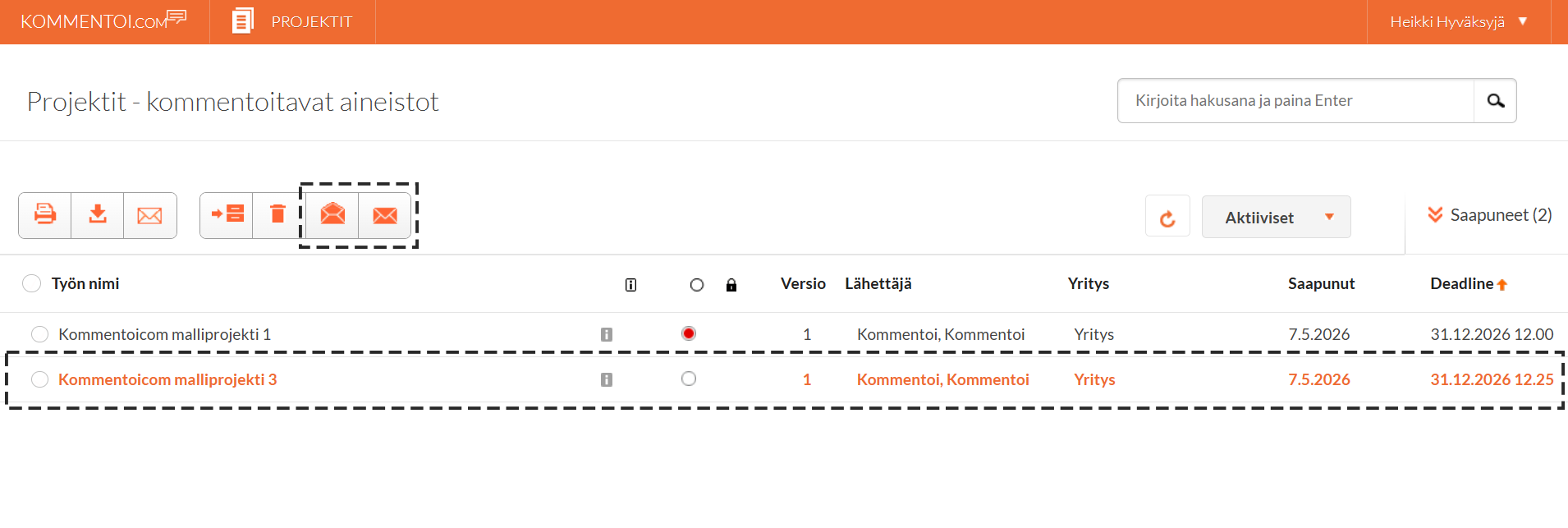
 Öppna projektet
 Kommentera, avvisa eller godkänn
Att skriva kommentarer samt lägga till, flytta och ta bort kommentarspilar
(Kommentarspilar kan inte användas i videomaterial.)
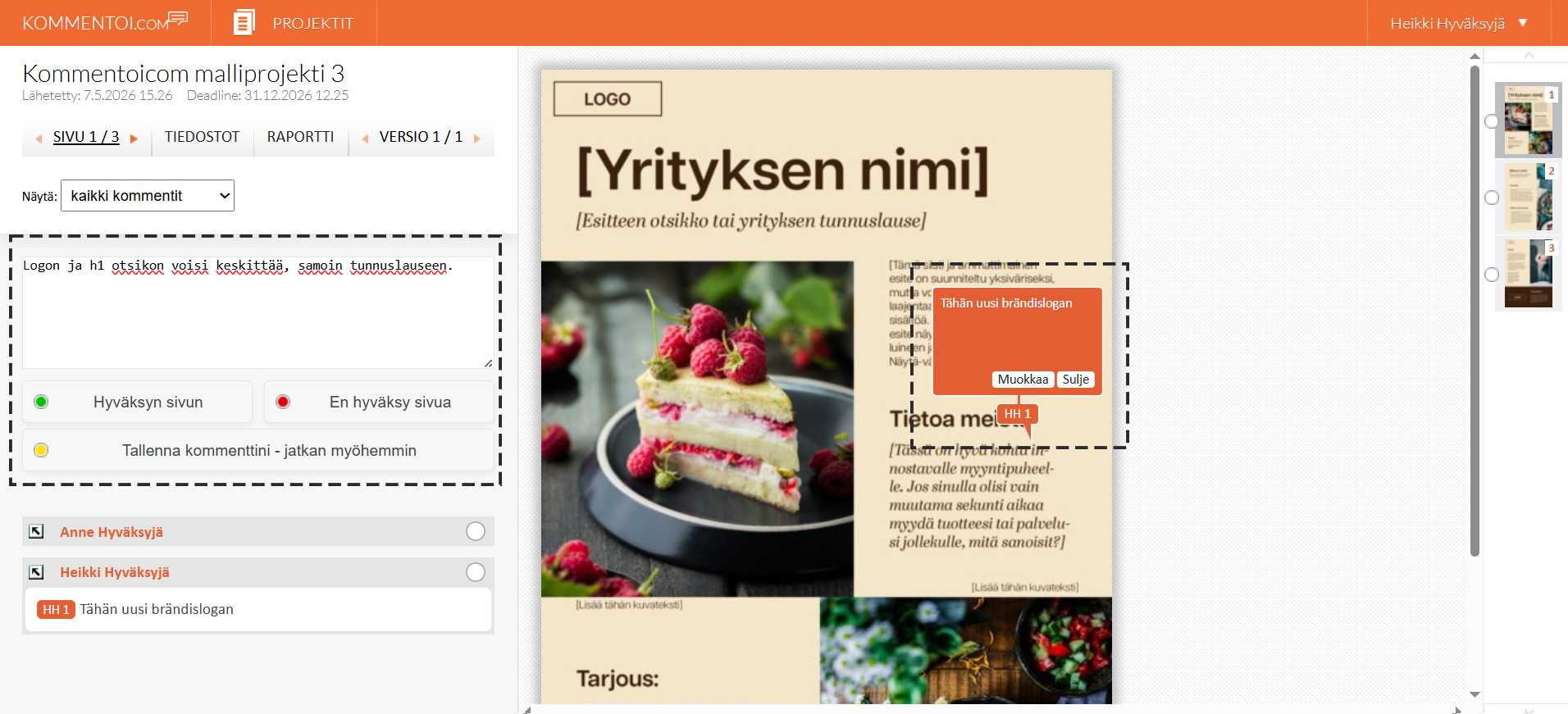
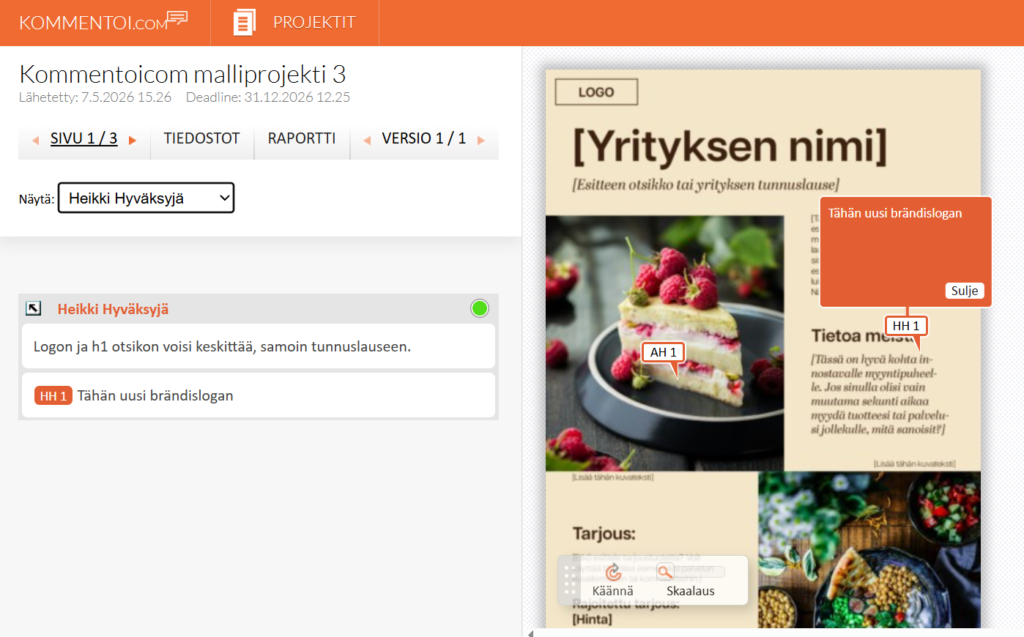
Högst upp i kommentarslistan i den vänstra kolumnen finns ett textfält för allmänna kommentarer om sidan. Här skriver du kommentarer som inte gäller någon specifik punkt i bilden.
Du kan också markera en specifik punkt genom att klicka på önskad plats i bilden. En numrerad kommentarspil läggs då till på den valda platsen och ett textfält öppnas automatiskt bredvid pilen, där du kan skriva din kommentar.
Du kan enkelt flytta kommentarspilen genom att klicka och hålla ned musknappen på ikonen och dra den till önskad plats.
Du kan ta bort en kommentarspil genom att dubbelklicka på pilikonens nummer eller genom att välja Ta bort när kommentaren är i redigeringsläge.

Godkänn sidan endast om du inte vill göra några ändringar på den. När sidan godkänns låses den och godkännandet meddelas omedelbart till den som skickat materialet.

Välj ”Jag godkänner inte sidan” om du lägger till korrigeringar eller ändringsförslag på sidan.
När du avvisar sidan låses den för din del, så se till att du skriver in alla dina kommentarer på en gång. Avvisningen och dina kommentarer blir omedelbart tillgängliga för den som skickat materialet.

Om du vill fortsätta kommentera senare kan du spara dina kommentarer genom att välja ”Jag fortsätter kommentera senare”. Observera att dina kommentarer då ännu inte visas för den som skickat materialet. Du måste först välja att godkänna eller avvisa sidan för att ditt beslut och dina kommentarer ska bli synliga för avsändaren.
När du sparar kommentarerna tillfälligt kan du även välja att visa dem för de andra medlemmarna i arbetsgruppen. På så sätt kan ni diskutera kommentarerna inom gruppen innan du fattar beslut om att godkänna eller avvisa sidan.

 Tillbaka till projektlistan
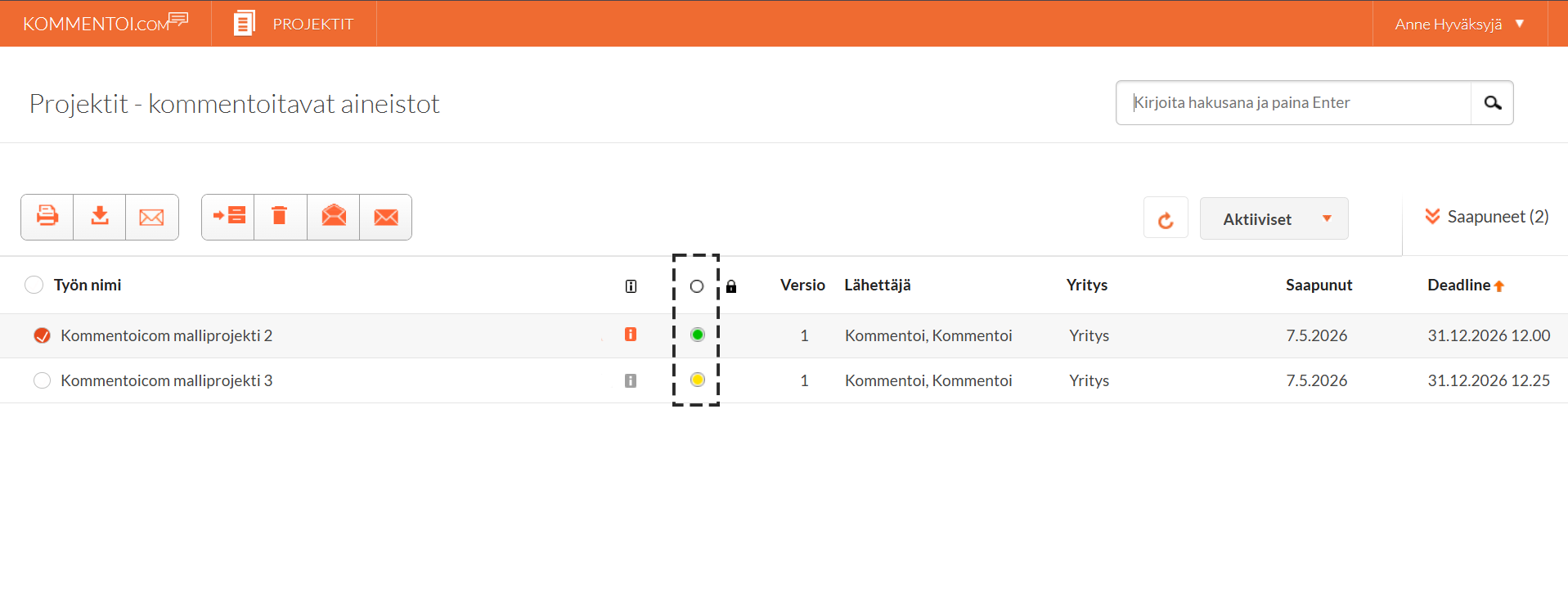
I projektlistan kan du se din egen status för varje projekt via statusikonen:
 – du har inte börjat kommentera ännu
 – kommenteringen av projektet pågår (minst en sida är ännu obehandlad)
 – du har kommenterat hela projektet och avvisat minst en sida
 – du har kommenterat hela projektet och godkänt alla sidor
 – du deltar endast som informationsmottagare och har varken rättighet eller skyldighet att kommentera
För ett smidigt arbetsflöde rekommenderar vi att du även godkänner de sidor i projektet som inte nödvändigtvis hör till ditt ansvarsområde. På så sätt undviker du att projekt blir stående som ofärdiga.
Du kan godkänna flera sidor samtidigt med funktionen Alla sidor, som du öppnar genom att klicka på den understrukna texten i sidvalet.
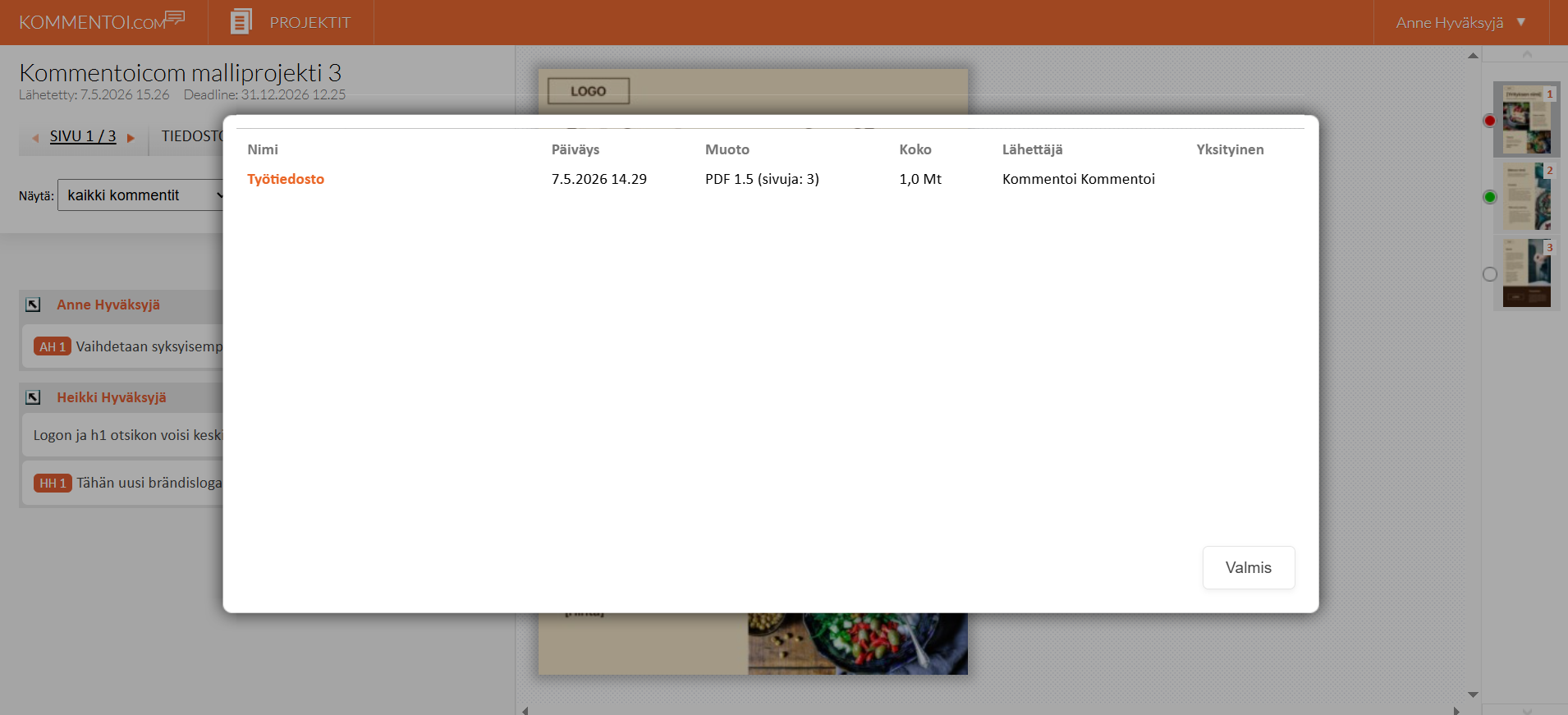
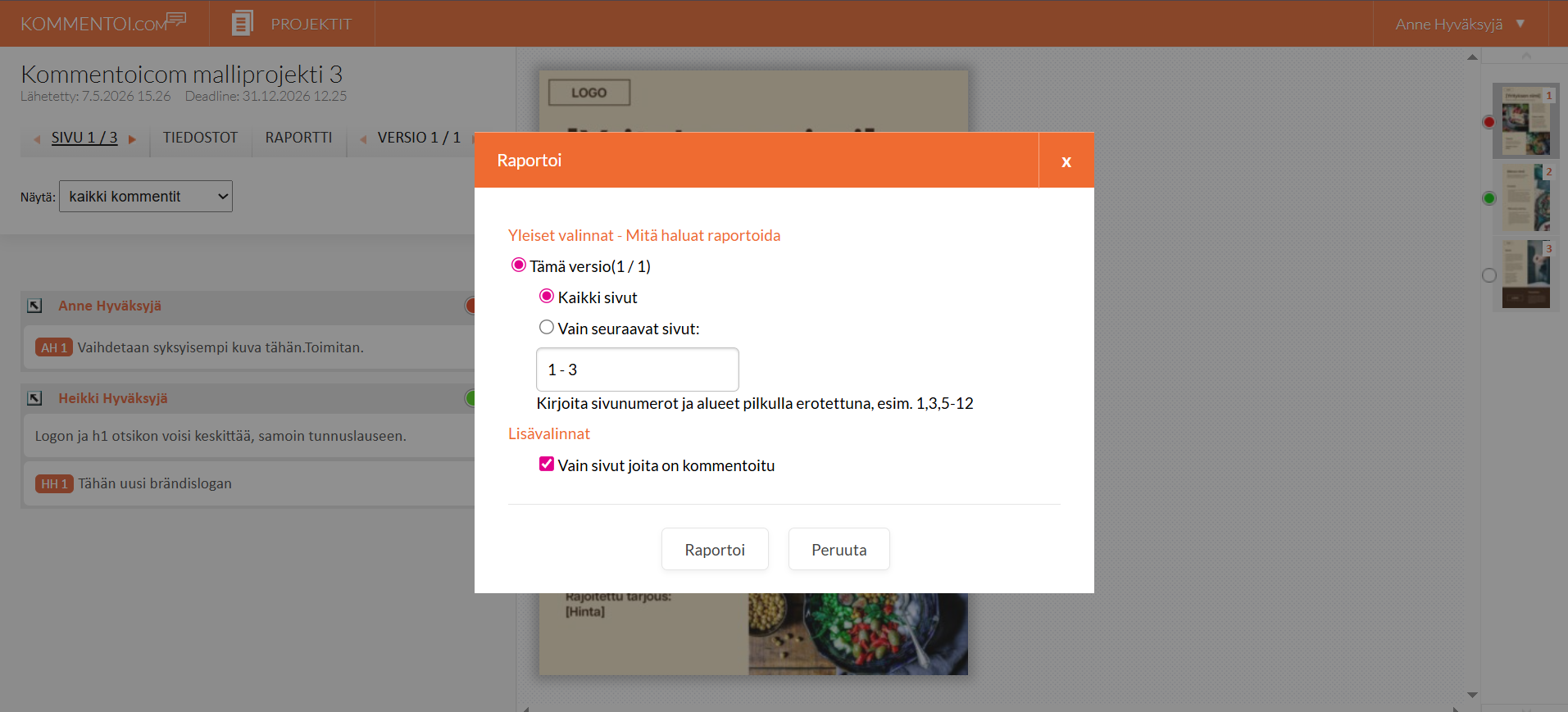
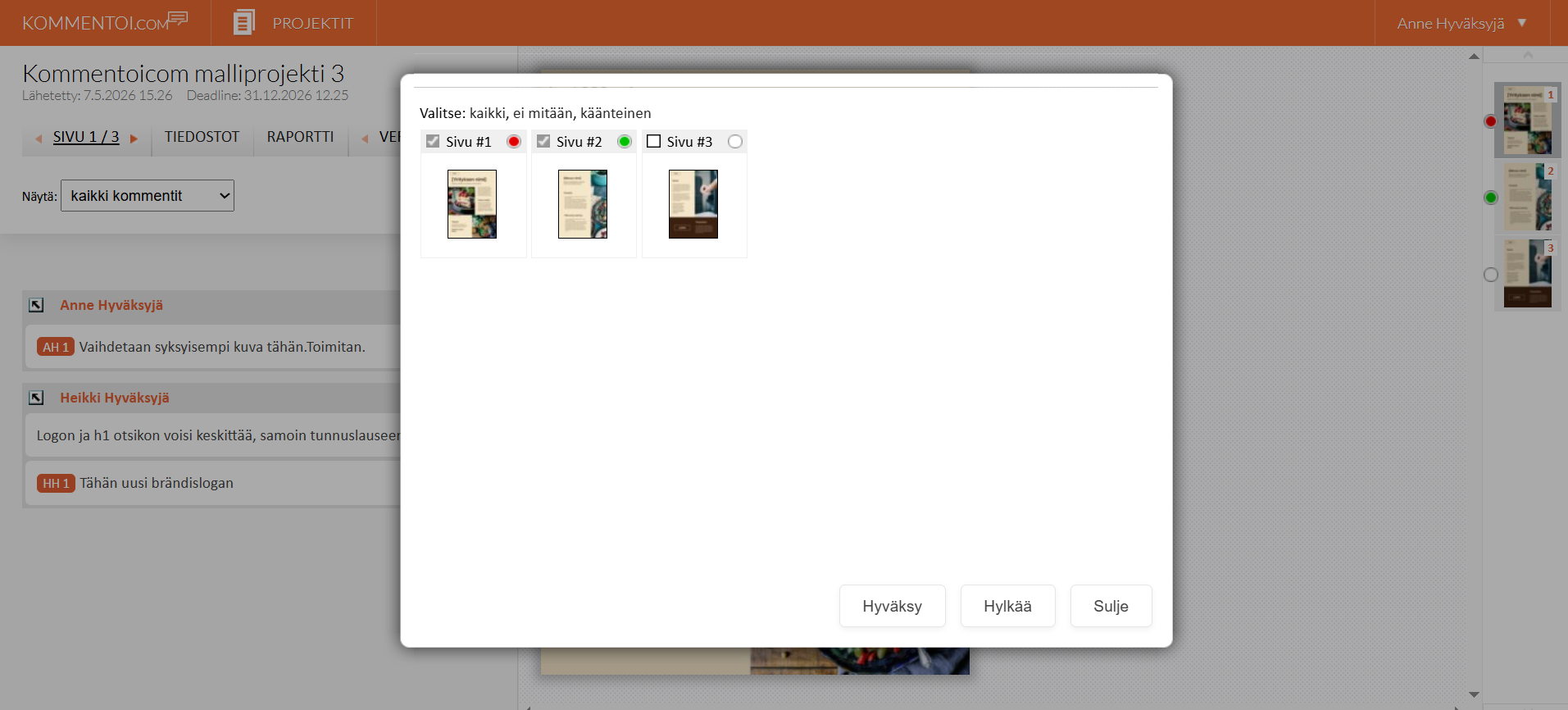
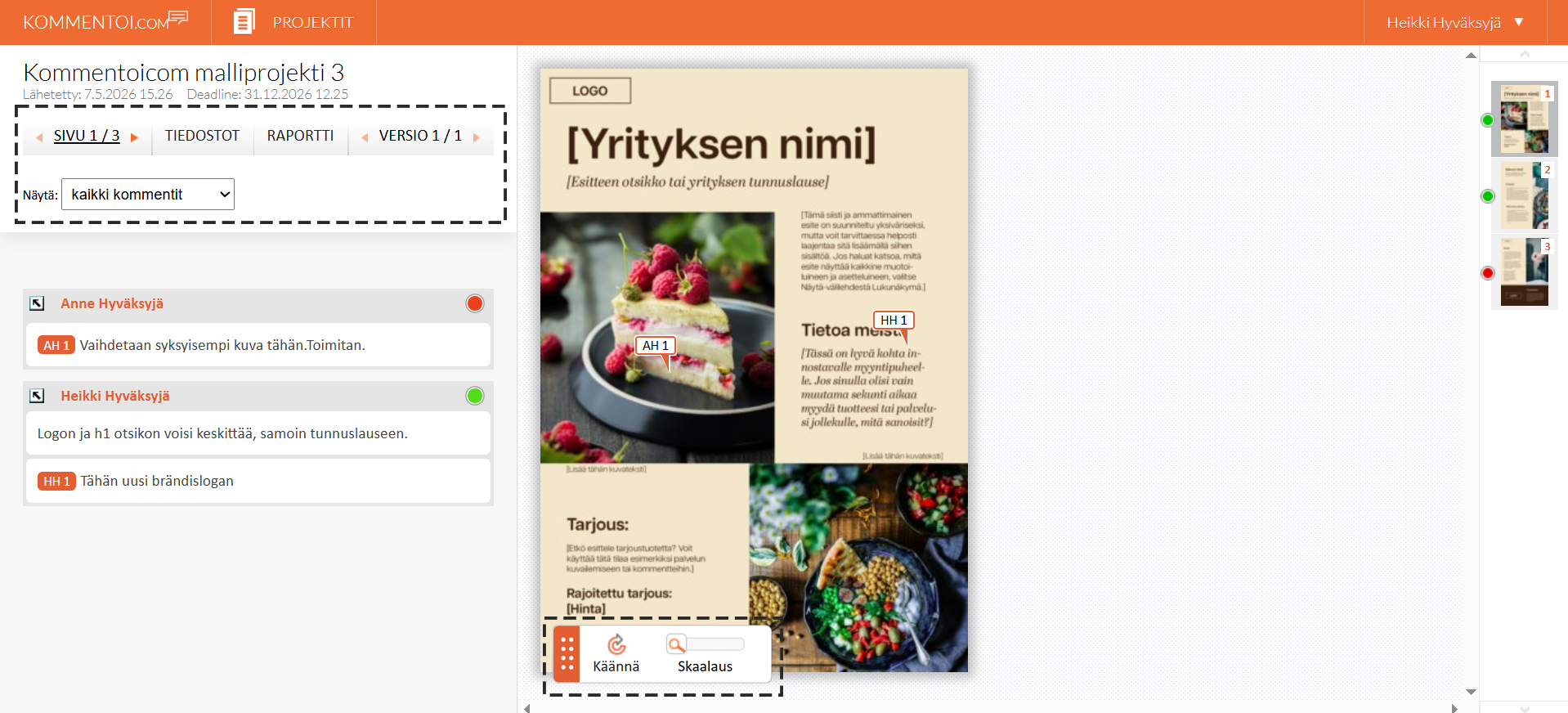

Sidval

Versioner

Rotera

Skalning
 Filtrera kommentarer


Sidikoner och status
Via sidikonerna till höger i vyn kan du se din status för varje sida:
– sidan är inte kommenterad – du har godkänt sidan – du har avvisat sidan
Du kan se arbetsgruppsmedlemmarnas status via ikonen efter respektive namn:
– personen har inte kommenterat sidan – personen har godkänt sidan – personen har avvisat sidan – personen är informationsmottagare på sidan och har inte rätt att kommentera
Du kan se kommentarer som andra medlemmar i arbetsgruppen har skrivit. För muspekaren över kommentarsnumret för att se var i materialet kommentaren hör hemma. Du kan också föra muspekaren över en kommentarspil i materialet för att se den tillhörande textkommentaren.
Om kommentarspilarna täcker materialet och gör det svårare att granska kan du dölja en enskild kommentators kommentarspilar genom att klicka på pilen bredvid personens namn.
Kommentarerna visas som standard i kronologisk ordning, med de senaste kommentarerna överst.
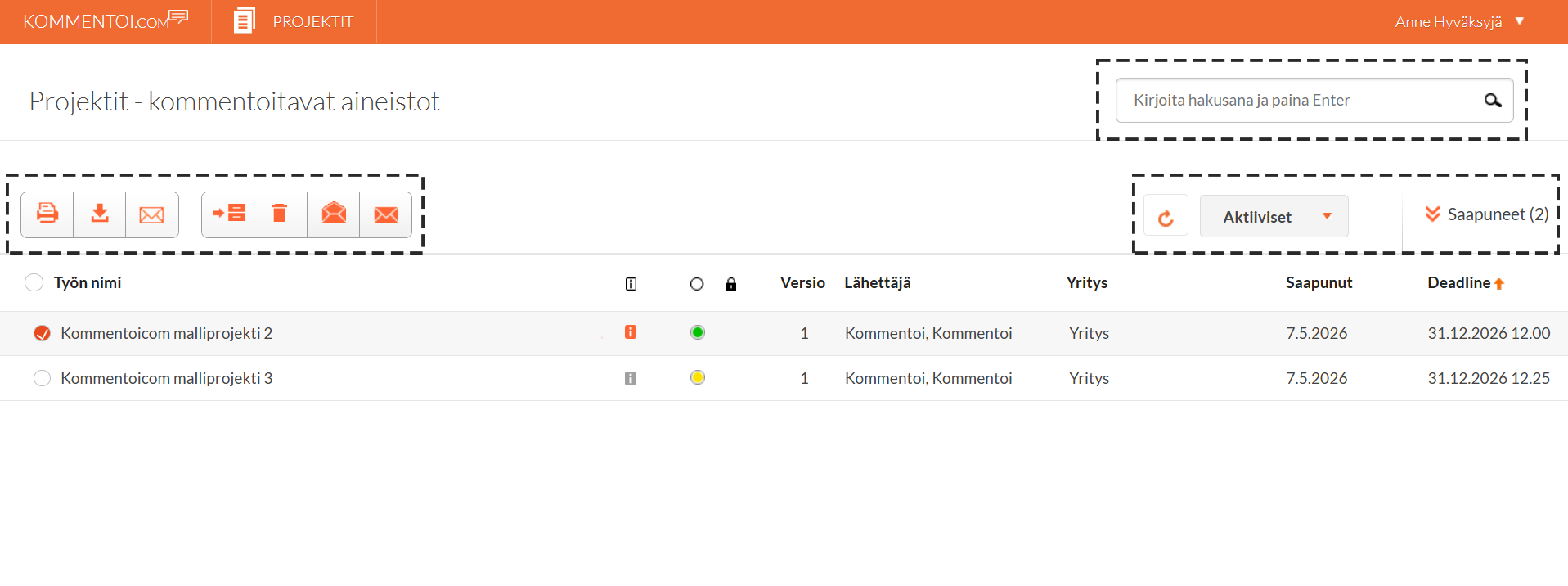

Filer

Meddelande

Arkivera

Radera

Markera som läst / oläst

Aktiva / arkiverade
Inkomna

Sök
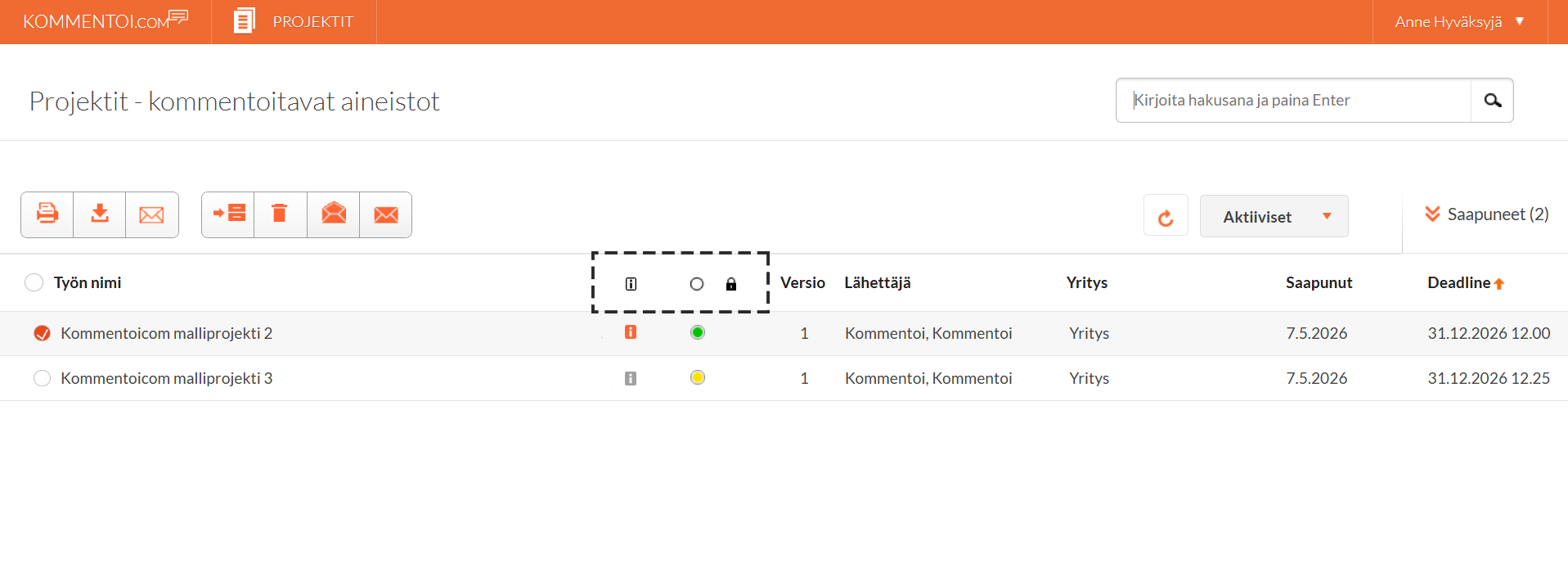

i-ikon
Status-ikon
Via statusikonen i projektlistan kan du se din egen status för varje projekt:
– du har inte börjat kommentera – kommenteringen av projektet pågår (minst en sida är ännu obehandlad) – du har kommenterat hela projektet och avvisat minst en sida – du har kommenterat hela projektet och godkänt alla sidor – du deltar endast som informationsmottagare och har varken rättighet eller skyldighet att kommentera

Projektet är låst